Comment changer l’emplacement du dossier téléchargements Windows

Dossier téléchargements Windows : déplacez-le en 3 étapes simples. Guide par OKTO Solutions, experts TI à Trois-Rivières. Essayez maintenant.
Changer l’emplacement du dossier Téléchargements Windows
Changer l’emplacement du dossier Téléchargements Windows permet de libérer de l’espace disque et d’optimiser les performances de votre ordinateur. Par défaut, Windows enregistre tous les fichiers téléchargés sur le disque principal, ce qui peut rapidement saturer votre stockage.
Déplacer ce dossier vers un autre disque est une solution simple pour améliorer la gestion de vos fichiers et éviter les ralentissements.

Pourquoi déplacer le dossier Téléchargements
Étapes détaillées
Avec le temps, le dossier Téléchargements peut devenir très volumineux et ralentir votre système.
- Libérer de l’espace sur le disque principal
- Améliorer les performances de Windows
- Mieux organiser vos fichiers
- Utiliser un second disque ou un SSD
Cette optimisation est particulièrement utile pour les postes professionnels ou les ordinateurs avec peu d’espace.
Étapes pour changer l’emplacement du dossier Téléchargements
Voici comment modifier l’emplacement du dossier Téléchargements sous Windows 10 et Windows 11 :
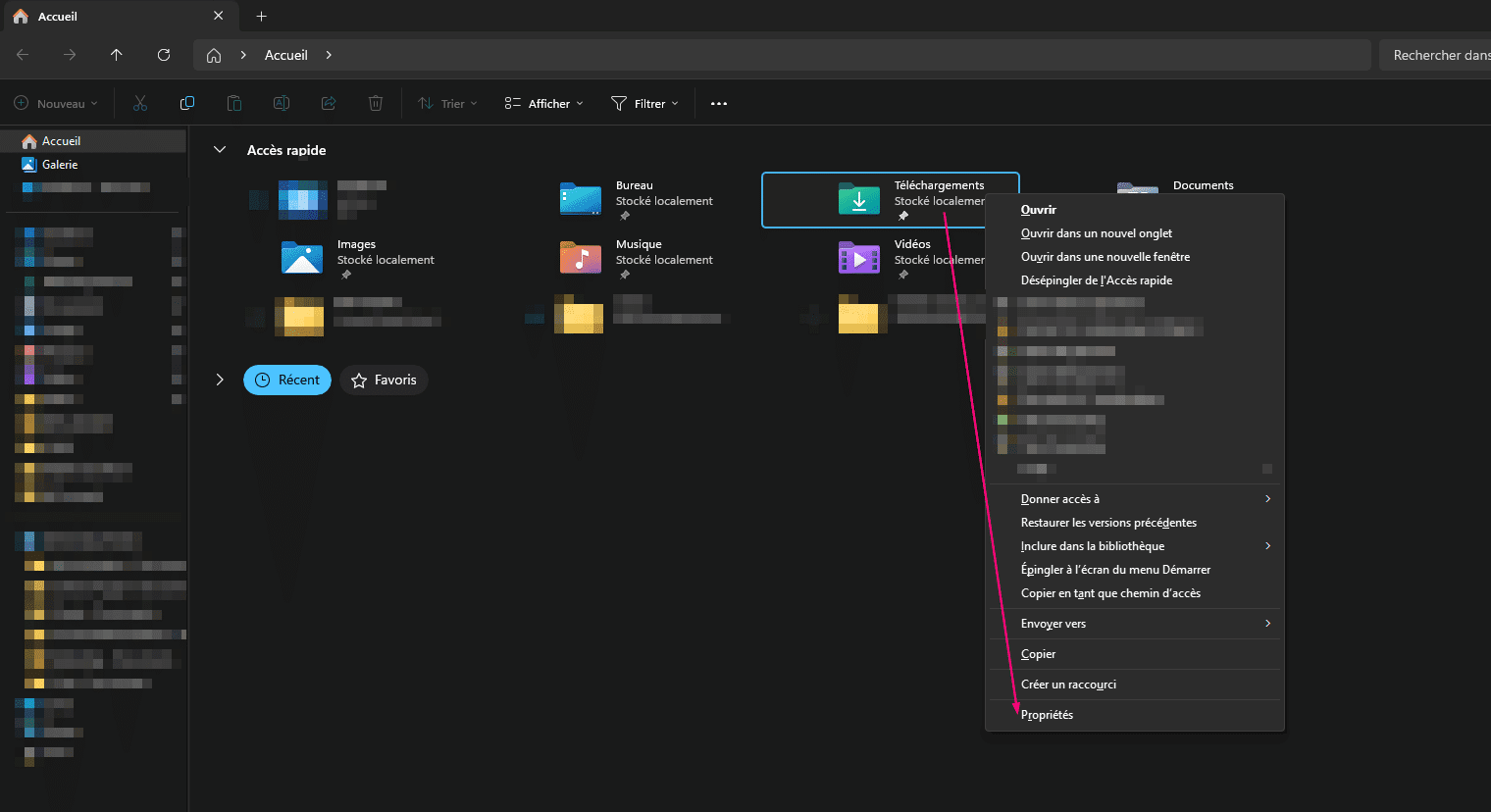
- Appuie sur Win + E pour ouvrir l’Explorateur
- Fais un clic droit sur Téléchargements
- Sélectionne Propriétés
Déplacer le dossier vers un autre disque
- Va dans l’onglet Emplacement
- Clique sur Déplacer
- Sélectionne un nouveau dossier ou disque
- Clique sur Sélectionner un dossier
- Puis sur OK
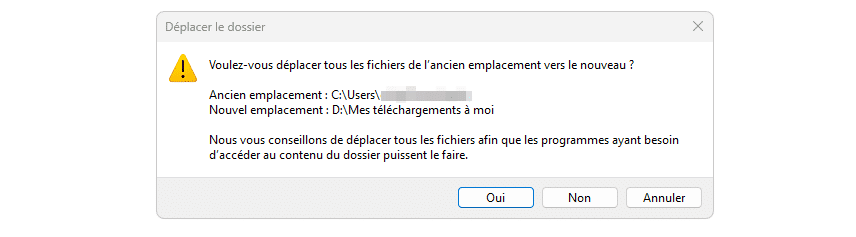
Windows vous proposera de déplacer les fichiers existants vers le nouvel emplacement.
Confirmer le déplacement des fichiers
Clique sur Oui pour déplacer tous les fichiers existants vers le nouvel emplacement. Le temps de transfert dépendra de la taille de votre dossier Téléchargements.
Une fois terminé, tous vos nouveaux fichiers seront automatiquement enregistrés dans ce nouvel emplacement.
Remettre le dossier Téléchargements par défaut
Si tu veux revenir à l’emplacement original :
- Retourne dans Propriétés
- Ouvre l’onglet Emplacement
- Clique sur Valeurs par défaut
- Valide avec OK
Le dossier sera replacé à son emplacement initial sur le disque principal.
Un poste se fait à la main. Un parc au complet, ça se déploie : nos services TI gérés, notre soutien informatique et nos services informatiques à Longueuil.